主机情报社社长发现相当多使用Linux VPS的朋友其实都是Linux小白,购买了Linux VPS后,顶多只会安装个Linux运维面板,对于Linux系统的命令,基本上是一问三不知。
尽管现在已经有各种Linux运维面板,通过可视化的web界面,方便了我们的使用。但了解一些基础的、频次较高的常见linux命令,还是相当有必要的,
在本文里,主机情报社给大家整理了一些Linux常用基础命令,包含系统管理、文件和目录管理、权限管理、进程和服务管理、网络管理、实用工具命令等等分类,希望能能帮助大家更好、更安全的使用VPS服务器。
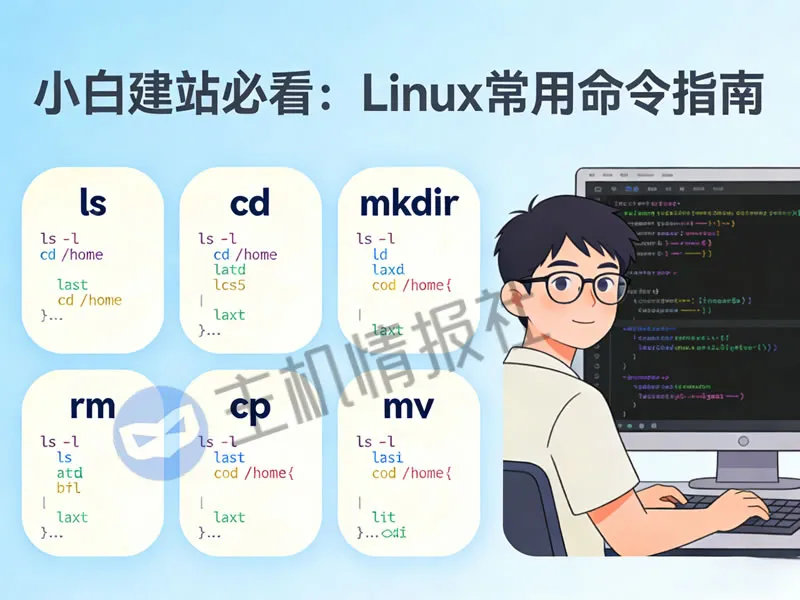
一、Linux建站必须了解的常用命令
在开始之前我们先介绍一下linux vps建站中常用到的一些命令,Linux命令是运维的基础,以下是建网站、配环境、做维护时最常用的命令,牢记并熟练使用能大幅提升效率。
连接VPS服务器
首先你需要使用SSH工具连接到VPS:
- Windows用户推荐使用PuTTY(官网下载)或Xshell这两个软件。
- Mac/Linux用户可直接使用终端:
ssh root@你的服务器IP
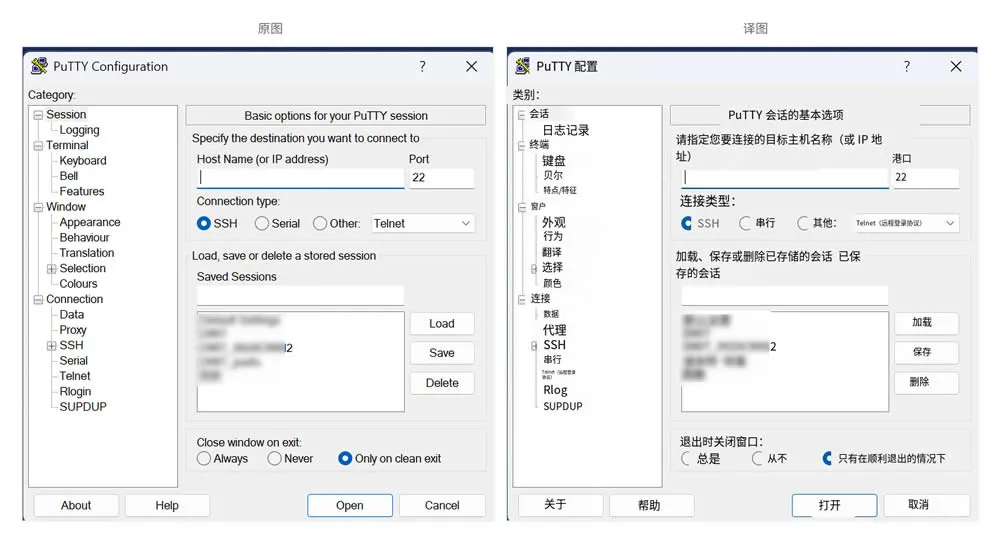
PUTTY也是社长常用的工具,下面是PUTTY的软件界面(左边是界面原图右边是软件翻译后的截图):
连接与登录相关
连上服务器后,先修改服务器密码,再sudo apt update更新软件源列表,然后再做接下来的操作。
- ssh命令:远程连接VPS(本地终端/CMD/Putty均可使用)。示例:
ssh 用户名@VPSIP地址,输入密码后即可登录(密码输入时不显示,正常输入后回车即可)。新手常用默认用户名root,如ssh root@123.45.67.89。 - passwd命令:修改当前用户密码。示例:输入
passwd后,按提示输入旧密码、新密码(新密码需输入两次,同样不显示)。注意:刚拿到VPS后务必要第一时间修改默认密码,提升安全性。 - screen命令:远程会话管理工具,执行:
screen -S zjqbs创建screen会话。这是一个可以在多个进程之间多路复用一个物理终端的全屏窗口管理器。Screen中有会话的概念,用户可以在一个screen会话中创建多个screen窗口,在每一个screen窗口中就像操作一个真实的telnet/SSH连接窗口那样。如果网络掉线,可以重新连接SSH,再执行screen -r zjqbs就会看到你的lnmp安装进程;有时候screen异常退出可能会提示状态为Attached,可以执行:screen -D -r zjqbs进行恢复;有时候可能会创建了多个同名的screen会话,可以执行:screen -ls查看对应会话的session id,然后使用screen -D -r sessionid进行恢复。
系统管理命令:
# 查看系统信息
uname -a # 查看内核版本
df -h # 查看磁盘使用情况(人类可读格式)
free -h # 查看内存使用情况
top # 实时查看系统进程(类似Windows的任务管理器)
htop # 更友好的进程查看器(需安装)
# 进程管理
ps aux # 查看所有进程
kill 进程ID # 结束指定进程
pkill 进程名 # 按名称结束进程
# 服务管理(CentOS/RedHat)
systemctl start nginx # 启动nginx 服务
systemctl stop nginx # 停止nginx 服务
systemctl restart nginx # 重启nginx 服务
systemctl status nginx # 查看nginx 服务状态
# 服务管理(Ubuntu/Debian)
service nginx start
service nginx restart
文件与目录管理
-
pwd命令:查看当前所在目录
-
ls命令:查看当前目录下的文件和文件夹。示例:
ls(简单查看)、ls -l(最常用,详细列表,含权限、大小、修改时间)、ls -a(显示所有文件,包括隐藏文件,如网站配置文件常为隐藏)。 -
cd命令:切换目录。示例:
cd /www(切换到/www目录,宝塔面板默认网站目录)、cd ..(返回上一级目录)、cd ~(返回当前用户主目录)。 -
mkdir命令:创建新目录。示例:
mkdir /www/mywebsite(在/www下创建名为mywebsite的网站目录);mkdir -p /www/wwwroot/new_site(创建多级目录)。 -
rm命令:删除文件/目录(谨慎使用,误删难恢复)。示例:
rm test.txt(删除test.txt文件)、rm -rf mywebsite(强制删除mywebsite目录及所有内容,“-rf”为强制递归删除)。 -
cp命令:复制文件/目录。示例:
cp test.txt /www/(将当前目录的test.txt复制到/www目录)。 -
mv命令:移动/重命名。示例:mv old.txt new.txt(将old.txt 文件更名为new.txt)
-
unzip命令:解压ZIP压缩包(需先安装unzip,命令:
yum install unzip -y(CentOS系统)或apt install unzip -y(Ubuntu/Debian系统))。示例:unzip wordpress-6.4.zip(解压WordPress安装包)。
权限管理(网站安全核心)
- chmod命令:修改文件/目录权限。网站文件常用权限:目录755、文件644。示例:
chmod 755 -R /www/mywebsite(递归修改mywebsite目录权限为755)、chmod 644 test.php(修改test.php文件权限为644)。 - chown命令:修改文件/目录所属用户和组。示例:
chown www:www -R /www/wwwroot(将目录归属为www用户和www组)。
服务与进程管理
- systemctl命令:管理系统服务(如Nginx、MySQL、PHP)。示例:
systemctl start nginx(启动Nginx服务)、systemctl stop nginx(停止服务)、systemctl restart nginx(重启服务)、systemctl status nginx(查看服务运行状态)。 - ps命令:查看运行中的进程。示例:
ps -ef | grep nginx(查看与Nginx相关的进程)。
系统更新与软件安装
- CentOS系统(yum包管理器):
yum update -y(更新系统所有软件包)、yum install 软件名 -y(安装软件,如yum install nginx -y安装Nginx)。 - Ubuntu/Debian系统(apt包管理器):
apt update -y && apt upgrade -y(更新软件包列表并升级)、apt install 软件名 -y(安装软件)。
网络相关命令
ping google.com             # 测试网络连通性
curl -I http://你的域名     # 查看HTTP响应头

# 查看本机IP地址
ip addr
# 或
curl ifconfig.me    # 查看公网IP

# 查看端口占用情况
netstat -tulpn
# 或
ss -tulpn
软件包管理(以Ubuntu/Debian为例)
# 更新软件包列表
apt update

# 升级已安装的软件包
apt upgrade -y

# 安装软件
apt install nginx -y

# 卸载软件
apt remove nginx -y
实用工具命令
# 下载文件
wget https://example.com/file.zip
curl -O https://example.com/file.zip

# 解压文件
unzip file.zip
tar -zxvf file.tar.gz

# 编辑文件(nano对新手更友好)
nano config.txt
# 或 vim(功能更强大,学习曲线较陡)
vim config.txt

# 查看文件内容
cat file.txt           # 显示全部
head -20 file.txt      # 显示前20行
tail -f /var/log/nginx/error.log    # 实时查看日志
建议:这些命令不需要死记硬背,可以收藏本文,用的时候查阅。随着使用频率增加,自然会记住。操作命令时,如果不确定效果,可先备份文件或截图留存,避免误操作导致服务器异常。









aipay无法跳转充值,咋整呢
用了几天,发现不分联通电信,在傍晚高峰期都会变得很慢。总体能用,这么便宜还要什么自行车
另外联通测速很好 10M+,电信下载只有100k,上传倒是很快