有很多刚接触Linux VPS、建网站的朋友,不知道如何开始。为了帮助新人小白快速入门,在本文里,主机情报社给大家介绍一下从购买vps,再到部署环境,再到网站程序安装部署的全流程,希望能给大家帮助,让小白快速上手。
在建站之前,首先你需要购买一台VPS,另外还需要购买一个域名,并将域名解析到你的VPS主机上面。本文假定你已经完成了以上工作。如果大家对于域名购买和解析有疑问的话,主机情报社后面可以单独再写一篇文章来讲解。
购买VPS可以在主机情报社的商家大全频道,根据你的需求,筛选合适的主机商购买,也可以关注主机情报社的“主机促销”栏目,那里有很多商家的促销活动,性价比更高。
如果你对Linux不熟悉,可能后续还需要学习一点Linux的命令。这里主机情报社写过一篇文章,推荐小白有空的时候可以看看,熟悉一下:《小白建站必看:Linux常用命令指南》
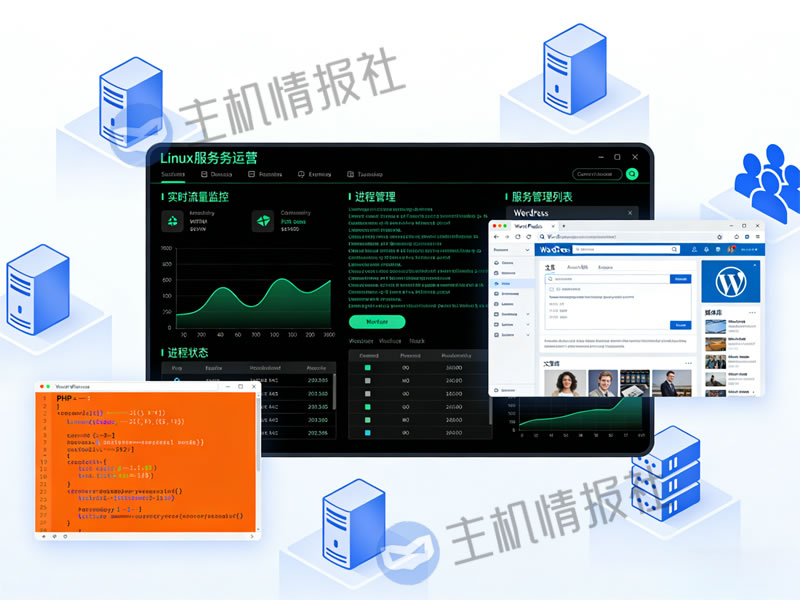
言归正传。当你购买了vps,解析好域名之后,现在第一步我们就是需要部署一个Linux运维面板。
第一步:部署服务器运维面板
为什么要使用面板?
对于新手来说,通过命令行管理服务器虽然强大,但学习曲线陡峭。控制面板提供图形化界面,让网站部署、数据库管理、文件操作等变得简单直观。
主流面板对比
| 面板名称 | 特点 | 适合人群 | 官网 |
|---|---|---|---|
| 宝塔面板 | 国产,中文支持好,生态丰富,社区活跃 | 新手首选,国内用户 | bt.cn |
| AMH面板 | 全免费,支持多版本PHP和MySQL切换、功能较少,主要针对PHP+MySQL建站 | 纯建站用户 | amh.sh |
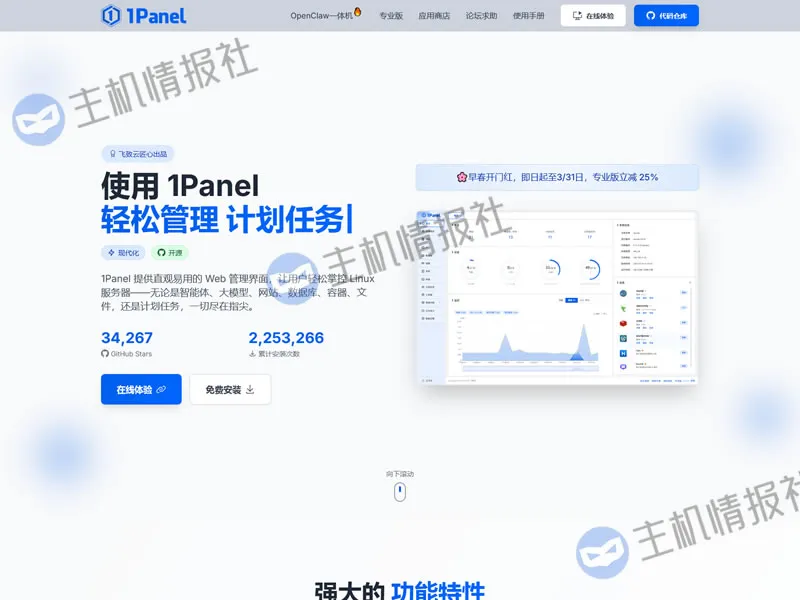
| 1Panel | 现代UI设计,基于容器,开源免费 | 追求新技术的用户 | 1panel.cn |
| AcePanel | 一款比较新的面板,支持一键安装与管理 Go、Java、Node.js、PHP、Python 等环境,支持多版本同时共存 | 追求新技术的用户 | acepanel.net |
| aaPanel | 宝塔国际版,英文界面 | 海外用户 | aapanel.com |
主机情报社此前曾写过一篇文章《VPS面板选择指南:宝塔、AMH、1Panel到底怎么选?》,里面详细对比了3款面板的特点,不知道怎么选的朋友可以参考一下。
以宝塔面板为例安装部署建站环境
宝塔面板是国内用户最多的选择,文档丰富,遇到问题容易找到解决方案。
前提:确保VPS已重装为纯净版Linux系统(无预装Nginx、MySQL等软件,避免冲突)。
确保你的VPS
-
全新安装的Debian-12 或 Ubuntu-22
-
至少1GB内存(1GB能安装,但内存会很快占满,建议至少2GB以上)
-
已配置好root密码或sudo权限
安装步骤
1. 使用SSH连接你的VPS
Windows用户推荐:PuTTY、Xshell、或Windows Terminal
Mac/Linux用户:直接使用终端
2. 一键安装宝塔
根据系统选择安装命令:
CentOS/OpenCloud/Alibaba安装命令:
url=https://download.bt.cn/install/install_panel.sh;if [ -f /usr/bin/curl ];then curl -sSO $url;else wget -O install_panel.sh $url;fi;bash install_panel.sh ssl251104
Debian安装命令:
wget -O install_panel.sh https://download.bt.cn/install/install_panel.sh && bash install_panel.sh ssl251104
Ubuntu/Deepin安装命令:
wget -O install_panel.sh https://download.bt.cn/install/install_panel.sh && sudo bash install_panel.sh ssl251104
3. 安装过程
-
脚本运行后,会询问是否安装,输入
y确认 -
等待10-20分钟(取决于服务器性能)
-
安装完成后会显示类似于下面的信息:
==================================================================
Congratulations! Installed successfully!
==================================================================
外网面板地址: http://你的IP:端口号/随机安全入口
内网面板地址: http://内网IP:端口号/随机安全入口
username: 随机用户名
password: 随机密码
==================================================================
里面包含了面板地址、面板的用户名和密码。
4. 首次登录配置
-
打开本地浏览器,输入记录的登录地址,输入用户名和密码登录。
-
点击“同意用户协议”,然后首次登录需要绑定宝塔账号(免费注册)。
-
首次登录会提示“安装LNMP或LAMP环境”,这是建站必备环境,新手推荐选择LNMP(Nginx+MySQL+PHP),版本推荐选择(Nginx 1.24、MySQL 8.0、PHP 8.1),点击“一键安装”,等待环境安装完成(约10-30分钟)。
-
宝塔面板安全设置(重要!):
-
修改面板端口:面板设置 → 修改面板端口(如8888改为其他),推荐修改
-
修改面板用户名和密码:推荐修改
-
绑定域名访问:绑定自己的域名,不使用IP访问:推荐设置
-
设置API接口:如不需要API功能可关闭:推荐关闭
-
设置IP白名单:限制特定IP访问面板:如果家里有固定独立IP上网才设置
在宝塔面板中部署WordPress网站
环境准备就绪,现在开始建立你的第一个网站。
WordPress是全球最流行的开源建站程序,适合搭建博客、企业站、个人站等,以下基于宝塔面板完成从建站到部署的全流程。
前提准备
- 已完成宝塔LNMP环境安装(Nginx、MySQL、PHP正常运行)。
- 已注册域名,并完成域名解析(将域名指向你的VPS IP地址,解析类型选择A记录,生效时间约10-30分钟)。
- 下载WordPress官方安装包:https://cn.wordpress.org/download/(选择最新中文版ZIP包)。
步骤1:在宝塔面板创建网站
- 登录宝塔面板,左侧导航栏点击【网站】→【添加站点】。
- 填写站点信息:
- 域名:输入已解析的域名(如www.example.com),多个域名可换行添加。
- 根目录:默认在/www/wwwroot/域名目录,可保持默认。
- 数据库:选择【MySQL】,数据库名、用户名、密码可默认生成(务必记录下来,后续安装WordPress需用到),字符集选择utf8mb4(适配中文及特殊字符)。
- PHP版本:选择已安装的PHP版本(如8.1,需与WordPress兼容,最新版WordPress支持PHP 7.4及以上)。
- 点击【提交】,网站创建完成,同时自动生成对应的数据库。
步骤2:上传并解压WordPress安装包
- 在宝塔面板,找到刚创建的网站,点击【根目录】进入文件管理界面。
- 删除根目录下默认的index.html文件(避免影响WordPress安装)。
- 点击【上传】,选择本地下载好的WordPress ZIP安装包,等待上传完成。
- 选中上传后的ZIP包,点击【解压】,选择解压到当前目录,解压完成后删除ZIP包(节省空间)。
- 若WordPress文件在子目录(如wordpress文件夹),需将文件夹内的所有文件剪切到网站根目录(确保访问域名时直接进入安装界面)。
步骤3:设置网站权限
- 在文件管理界面,选中根目录下所有文件,点击【权限】。
- 设置权限:所有者和组均选择www,文件权限设为644,目录权限设为755,勾选【递归修改子目录和文件】,点击【确定】。
步骤4:安装部署WordPress
- 打开本地浏览器,输入已解析的域名(如www.zjqbs.cn),进入WordPress安装向导。
- 选择语言:默认【简体中文】,点击【继续】。
- 数据库配置:输入步骤1中记录的数据库名、用户名、密码,数据库主机保持默认localhost,表前缀默认wp_(可修改为自定义前缀,提升安全性),点击【提交】。
- 若数据库连接成功,点击【现在安装】,进入网站信息设置:
- 站点标题:输入你的网站名称(如“我的个人博客”)。
- 用户名:设置WordPress后台登录账号(建议不要用admin,提升安全性)。
- 密码:设置复杂密码(字母+数字+符号),并记录下来。
- 电子邮箱:输入你的常用邮箱(用于找回密码、接收通知)。
- 取消勾选【允许搜索引擎索引此网站】(网站未搭建完成前,避免被搜索引擎收录),点击【安装WordPress】。
- 安装完成后,点击【登录】,输入设置的用户名和密码,即可进入WordPress后台,开始网站搭建(如更换主题、发布文章)。
步骤5:后续优化建议
- 配置SSL证书(HTTPS):在宝塔面板【网站】→对应网站【SSL】,选择【Let's Encrypt】,申请免费证书并部署,使网站支持HTTPS(地址栏显示小锁,提升安全性和可信度)。
- 设置伪静态(美化URL):宝塔面板 → "网站" → 站点设置 → "伪静态",选择模板:wordpress,再点击 "保存"
- 开启防盗链:在Nginx配置中添加防盗链规则,防止网站图片、文件被他人盗用。
- 安装必要的WordPress插件:推荐安装WP Super Cache 或 W3 Total Cache(页面缓存,加速网站)、Wordfence Security(安全防护)、UpdraftPlus:备份插件(备份插件,双重保险)、Yoast SEO 或 Rank Math:SEO优化
- 设置备份:在宝塔面板→ "计划任务",开启定期备份,添加网站和数据库备份计划(如每日自动备份,存储到本地或云存储),避免数据丢失。












aipay无法跳转充值,咋整呢
用了几天,发现不分联通电信,在傍晚高峰期都会变得很慢。总体能用,这么便宜还要什么自行车
另外联通测速很好 10M+,电信下载只有100k,上传倒是很快